


写真をつなげておしゃれなスライドショー動画を作りたいと考えても、どのアプリやソフトを使えばよいのか迷ってしまう人は多いです。
最近ではスマホやパソコンを使って、初心者でも簡単にスライドショー動画を作れるようになっており、旅行や結婚式、卒業式、誕生日、SNS投稿など幅広い用途で活用されています。
さらにAIによる自動編集機能や豊富なテンプレートを活用すれば、写真を選ぶだけで短時間でおしゃれな動画を作成することも可能になっています。
この記事では、スライドショーの基本的な作り方から初心者におすすめのアプリやソフト、オンラインツール、そして見栄えを良くするためのコツまでわかりやすく紹介します。
スライドショーとは?
「スライドショー」とは、複数の写真・画像・動画を順番に切り替えながら表示する演出形式のことです。
音楽やテキスト、エフェクト、アニメーションなどを加えることで、思い出動画やプレゼン資料、SNS投稿用動画として活用できます。
例えば、以下のようなシーンでよく使われます。
●旅行写真をまとめた思い出動画
●結婚式・卒業式のムービー
●誕生日や母の日のメッセージ動画
●InstagramやTikTok用の短尺動画
●商品紹介や企業プレゼン資料
一般的なスライドショーでは、次のような要素を組み合わせます。
●写真・画像
●動画クリップ
●BGM(音楽)
●テロップ・字幕
●トランジション(切り替え効果)
●アニメーション効果
最近では、AI搭載の動画編集ツールを使えば、写真をアップロードするだけで自動的にスライドショーを作成できるサービスも増えています。
また、「スライドショー」には大きく分けて2種類あります。
PowerPointなどで使われる、資料を順番に表示する形式です。
● 会議・授業・営業資料などでよく利用されます。
● テキストや図表を中心に情報を整理して見せるのが特徴です。
写真や動画に音楽・演出を加えて1本の動画として作る形式です。
● YouTubeやSNS、記念ムービーなどで広く使われています。
● エフェクトやBGMを追加することで、より視覚的で印象的な表現が可能です。





スライドショーの作り方【3つの方法】
スライドショーの作り方には、大きく分けて3つの方法があります。
「スマホで手軽に作りたい」「結婚式向けに本格的に編集したい」「AIで自動作成したい」など、目的によって最適な方法は異なります。
最近では、AI機能を搭載したスライドショー作成ツールも増えており、初心者でも写真を選ぶだけで、おしゃれな動画を簡単に作れるようになりました。
まずは、それぞれの特徴を簡単に比較してみましょう。
| 作成方法 | 特徴 | 向いている人 | おすすめ用途 |
|---|---|---|---|
| スマホアプリ | 手軽に作成できる | 初心者・SNSユーザー | Instagram・TikTok |
| PCソフト | 編集自由度が高い | 本格編集したい人 | 結婚式・YouTube |
| AI自動作成ツール | 写真を入れるだけで自動生成 | 時間をかけたくない初心者 | 思い出動画・SNS投稿 |
「できるだけ簡単に作りたい」という方には、スマホアプリやAI自動作成ツールがおすすめです。
一方で、細かい演出や字幕編集、BGM調整までこだわりたい場合は、PC向け動画編集ソフトのほうが自由度は高くなります。
次からは、スマホ・PC・オンラインそれぞれで使いやすいおすすめスライドショー作成ツールを紹介します。
スライドショー作成アプリ・ソフト・サイト比較表
スライドショー作成ツールには、スマホアプリ・PCソフト・オンラインツールなど、さまざまな種類があります。
「できるだけ簡単に作りたい」「SNS向けにおしゃれな動画を作りたい」「結婚式用に本格的に編集したい」など、目的によって使いやすいツールは異なります。
まずは、人気のスライドショー作成ツールを比較表でチェックしてみましょう。
| ツール名 | 初心者向け | AI機能 | テンプレート | 商用利用 | おすすめ用途 |
|---|---|---|---|---|---|
| FlexClip | ◎ | ◎ | ◎ | ○ | AI動画・SNSスライドショー |
| Canva | ◎ | △ | ◎ | ○ | Instagram・デザイン動画 |
| Adobe Express | ◎ | ○ | ○ | ○ | ブランド動画・おしゃれ編集 |
| Googleフォト | ◎ | ○ | ◎ | ○ | 思い出動画・家族共有 |
| VivaVideo | ◎ | ○ | △ | ○ | TikTok・ショート動画 |
| MoShow | ◎ | ◎ | △ | ○ | SNS映えスライドショー |
| FilmStory | ◎ | △ | ○ | ○ | 写真ムービー・成長記録 |
| Scoompa Video | ◎ | △ | ◎ | ○ | エフェクト重視動画 |
| PowerDirector | ○ | ◎ | △ | ○ | YouTube・企業動画 |
| Filmora | ◎ | ◎ | △ | ○ | 初心者向け本格編集 |
| Icecream Slideshow Maker | ◎ | × | ◎ | ○ | Windows用簡単編集 |
| Bolide Slideshow Creator | ◎ | × | ◎ | ○ | 無料スライドショー作成 |
できるだけ簡単に動画を作りたい初心者には、テンプレートやAI自動編集機能があるオンラインツールがおすすめです。
最近では、写真をアップロードするだけでBGMや字幕、アニメーション付きの動画を自動生成できるサービスも増えており、動画編集が初めてでも短時間で高品質なスライドショーを作成できます。
一方で、細かな演出や長時間の動画編集をしたい場合は、FilmoraやPowerDirectorのようなPCソフトのほうが自由度が高く、より本格的な編集が可能です。
次からは、それぞれの特徴やおすすめポイントについて詳しく紹介していきます。
ブラウザでスライドショーサイトおすすめ3選
FlexClip – AI搭載でスライドショーを自動作成できるオンライン動画編集ツール
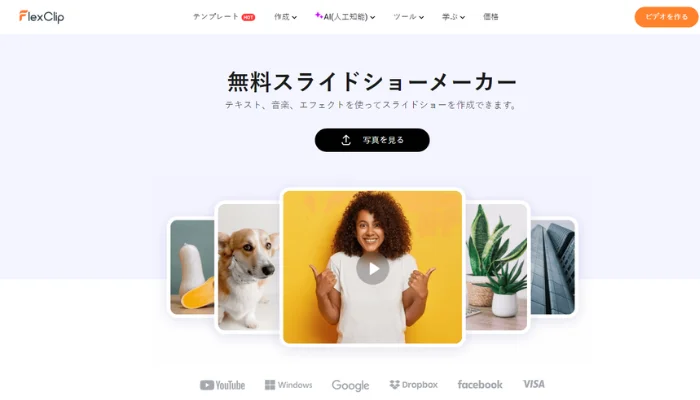
FlexClipスクリーンレコーダーは、ブラウザ上で動作するオンライン動画編集ツールで、写真や動画を組み合わせてスライドショーを簡単に作成できるサービスです。
写真や動画をアップロードするだけで、AIが自動的にシーン構成・テキスト・アニメーション・音楽などを組み合わせ、短時間で高品質なスライドショー動画を生成できます。
特別な編集スキルがなくても、多彩なテンプレートやストック素材を活用することで、誰でも手軽に動画制作を行うことができます。
このようにFlexClipを使えば、効率的に魅力的なスライドショー動画を作成でき、SNSやプレゼン資料など幅広い用途に活用できます。
▼こんなシーンに最適
● エモい写真動画
● 音楽付きショート動画
● SNS向けスライドショー
● おしゃれな映像演出
▼おすすめユーザー
● SNSで手軽にシェアできるショートムービーを作りたい初心者や若年層
Canva – テンプレート豊富でおしゃれなスライドショーを作成できるデザインツール
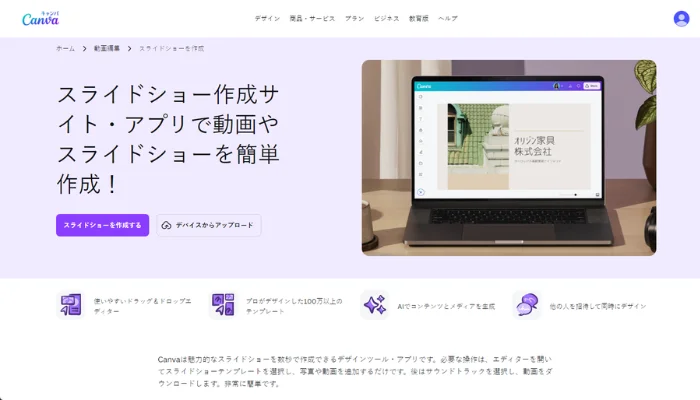
Canvaはオンラインのデザインツールで、スライドショー作成にも対応しています。豊富なテンプレートと素材をドラッグ&ドロップで簡単に組み合わせられ、プロ品質のスライドショーを作成可能です。日本語やJPG/PNG画像だけでなく動画や音声素材もライブラリーに1億点以上あり、チームで共同編集もできます。
▼こんなシーンに最適
● 卒業アルバム動画
● プレゼン資料
● おしゃれな写真スライドショー
● SNS用デザイン動画
▼おすすめユーザー
● ビジネス用途やSNS投稿を効率よく作成したい人
● チームで資料やデザインを共同編集したいユーザー
Adobe Express – 豊富な素材とAI機能でスライドショーを簡単に作成できるデザインツール
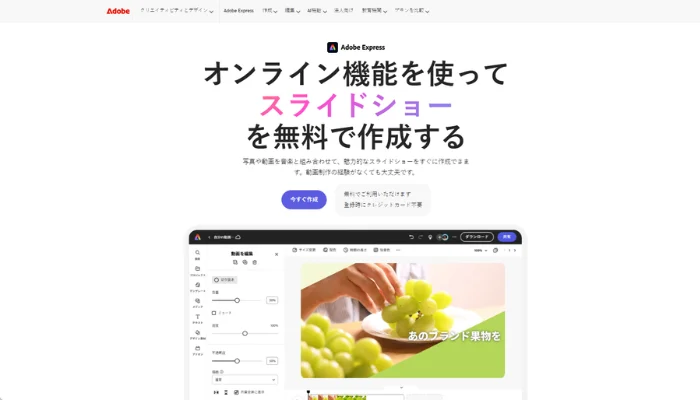
Adobe ExpressはAdobe製のオンラインデザイン・動画作成ツールで、写真や動画、テキスト、音楽などを組み合わせて、無料かつ簡単にスライドショー動画やプロモーション動画を作成できます。
数千点の高品質な画像・動画・アイコン素材が用意され、ドラッグ&ドロップでシーンを組み立てられます。
専門的な動画編集スキルがなくても、テンプレートや素材を活用することで、旅行の思い出やイベント紹介、SNS投稿用の動画を短時間で作成できます。
▼こんなシーンに最適
● 企業SNS運用コンテンツ
● イベント告知・プロモーション動画
● 写真を使ったスライドショー作品
● Adobe製品を活用した制作ワークフロー
▼おすすめユーザー
● SNSやビジネス用途で統一感のあるブランド動画を作成したい人
● Adobe系ツールに慣れているクリエイターや企業ユーザー
iPhone・Android用スライドショーアプリおすすめ5選
Google フォト – 写真管理から簡単にスライドショーを作成できる 無料アプリ
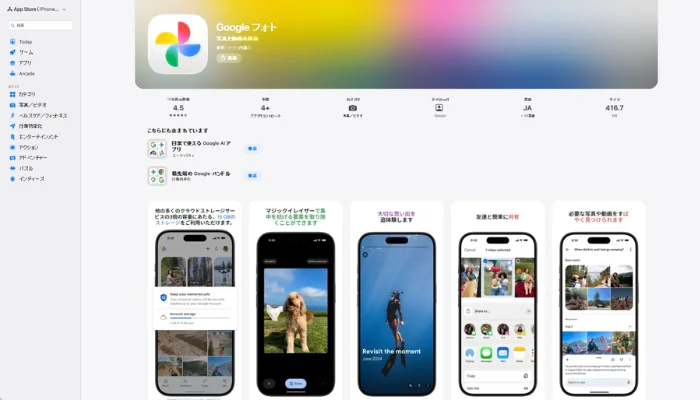
Google フォト は、スマートフォンやPCで撮影した写真・動画を自動で保存・整理できるクラウド型サービスで、スマホアプリでスライドショー(ムービー)を作成できます。クラウドにアップした写真や動画を簡単にスライド形式で再生したり、アルバムから音楽つきスライドショーを自動生成できます。
▼こんなシーンに最適
● 旅行の思い出動画
● 子どもの成長記録
● 家族や友人との共有
● 簡単な音楽付きムービー
▼おすすめユーザー
● 思い出を手軽にスライドショーで振り返りたい方
● SNS向けというより、家族や友人と簡単に共有したいユーザー
VivaVideo – SNS投稿向けのスライドショーを作成できる多機能動画編集アプリ
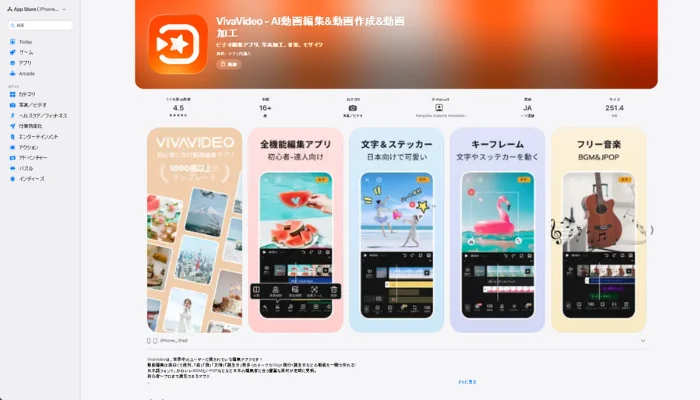
VivaVideoは、スマートフォン上で動画編集やスライドショー作成ができる多機能AI動画編集アプリです。
写真・動画・音楽・テキストなどを組み合わせて、SNS投稿向けの短尺動画やスライドショーを簡単に作成できます。
特にTikTok・Instagram・YouTube Shorts向けのコンテンツ制作に最適化されており、初心者でもテンプレートや自動編集機能を使って短時間で映像作品を作れるのが特徴です。
▼こんなシーンに最適
● Instagram Reels
● ショート動画制作
● イベント動画
● SNS映え動画
▼こんな方におすすめ
● テーマ性のあるアニメーションやエフェクトを使いたいクリエイター
● AI支援機能で手軽に動画を向上させたい方
MoShow – おしゃれなエフェクトでSNS映えするスライドショーを作成できるアプリ
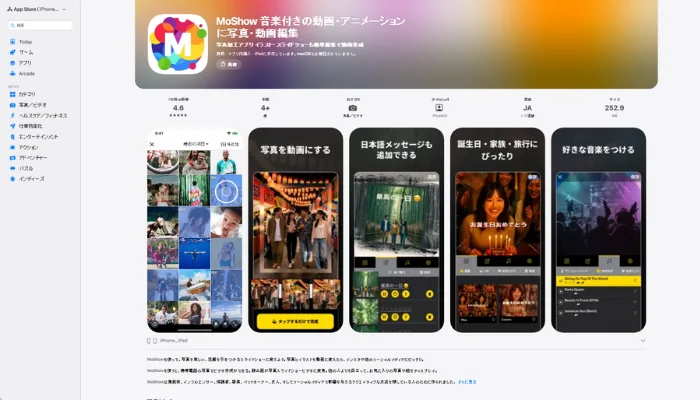
MoShowは、スマートフォン内の写真や動画を使って、音楽付きのスライドショー動画を簡単に作成できるモバイルアプリです。
複雑な編集スキルがなくても、写真を選ぶだけで自動的にアニメーションやエフェクトが適用され、SNS向けの映える動画(InstagramやFacebookなど)が短時間で生成できます。豊富なテンプレートやトランジション効果を備え、個人の思い出やプロモーション用コンテンツを魅力的な動画に変換できるのが特徴です。
▼こんなシーンに最適
● エモい写真動画
● 音楽付きショート動画
● SNS向けスライドショー
● おしゃれな映像演出
▼おすすめユーザー
● SNSで手軽にシェアできるショートムービーを作りたい初心者や若年層
FilmStory – シンプル操作で高品質なスライドショーを作成できるアプリ
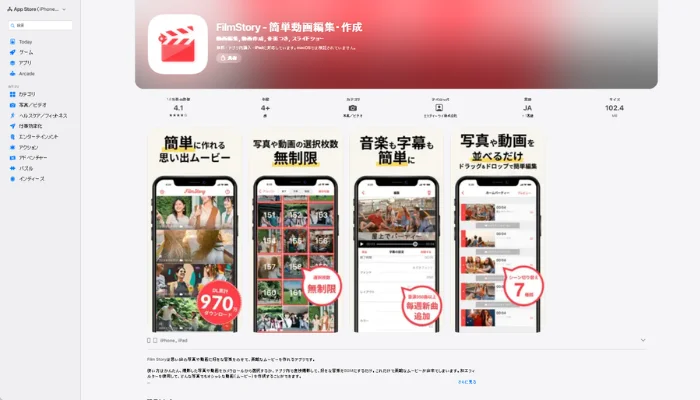
FilmStoryは、日本発のスマホ向けスライドショー作成アプリで、写真や短い動画を組み合わせて、簡単に高品質な思い出ムービーを作成できるツールです。
操作は非常にシンプルで、「写真・動画を選択→並び替え→BGMや字幕を追加」するだけで、おしゃれなスライドショー動画を完成させることができます。
350曲以上の無料BGMがあらかじめ用意されており、自分の音楽を使用することも可能です。テロップやエフェクトの追加もできるため、感動的で見栄えの良い動画に仕上げられます。
関連記事:【無料かつ著作権フリー】AIが音楽を自動生成できるおすすめサイト13選|選び方・注意点・使い方まとめ
▼こんなシーンに最適
● 結婚式ムービー
● 旅行の思い出動画
● 家族アルバムムービー
● 感動系スライドショー
▼おすすめユーザー
● 編集初心者でも短時間で感動的な動画を作りたい人
● 難しい操作なしでシンプルに動画を仕上げたい人
Scoompa Video – 50以上のトランジションでスライドショーを作成できるアプリ
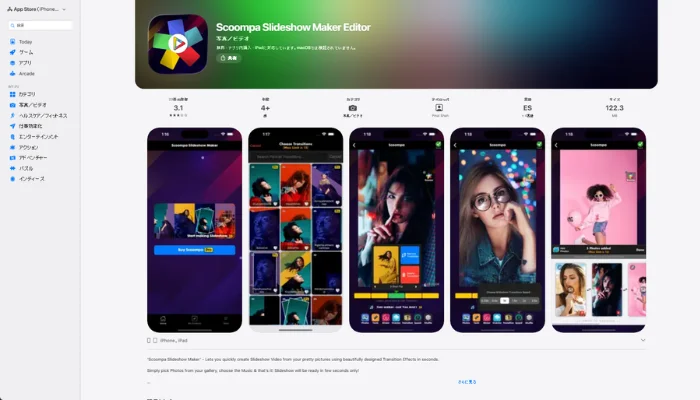
Scoompa Slideshow Maker Editorは、スマートフォン内の写真を使って簡単にスライドショー動画を作成できる編集アプリです。
写真を選択して音楽を追加するだけで、50種類以上のトランジションを使った動画が自動生成されるため、初心者でも直感的に操作できます。
ステッカーやエフェクトも豊富で、遊び心のある動きのあるスライドショーを手軽に作れるのが特徴です。
▼こんなシーンに最適
● イベント紹介
● SNS投稿用動画
● 写真スライドショー加工
● 楽しいエフェクト動画
▼おすすめユーザー
● SNS向けの短編ムービーを手軽に作りたい初心者
● 目を引くエフェクト付き動画を気軽に作りたい人
パソコンでスライドショー作成ソフトおすすめ4選
PowerDirector – AIでスライドショーを作成できるオールインワン編集ソフト
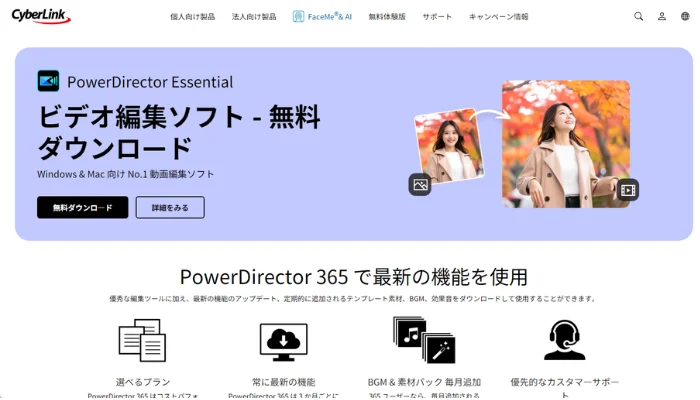
PowerDirectorは、Windows向けの動画編集ソフトで、初心者から上級者まで幅広く使えるオールインワン型の編集ツールです。
動画編集だけでなく、写真や画像を使ったスライドショーやショート動画の作成にも対応しており、ドラッグ&ドロップ操作で簡単に映像作品を作れるのが特徴です。
AI機能により、素材を入れるだけで自動的に動画やスライドショーを生成できるため、短時間で高品質な作品を作成できます。
▼こんなシーンに最適
● 企業PR動画
● マーケティング動画
● 高品質スライドショー
● 本格動画編集
▼おすすめユーザー
● マーケティング動画や企業PR映像を効率よく作成したい中小企業・クリエイター
● AI機能を活用して編集作業をスピーディーに進めたい上級者
Filmora – AI自動作成で初心者でも簡単にスライドショーを作成できる動画編集ソフト
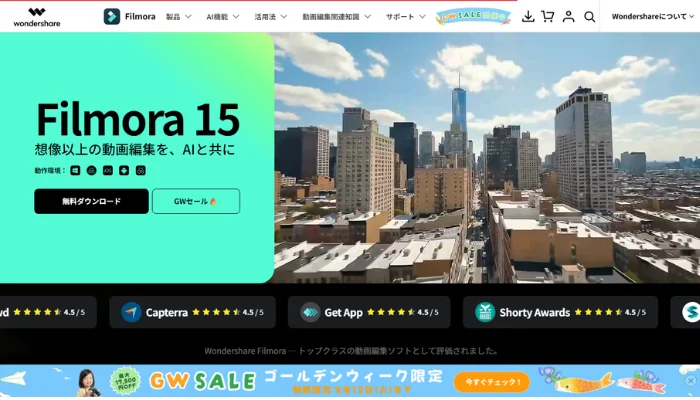
Wondershare Filmoraは操作が簡単な動画編集ソフトで、スライドショー作成機能も搭載しています。
撮り溜めた写真・映像を選択し、プリセットエフェクトやBGMを組み合わせるだけで、専門知識がなくても短時間で高品質なスライドショー動画を作成できます。
▼こんなシーンに最適
● 会社紹介動画
● YouTube編集
● 初心者向け本格編集
● おしゃれな写真動画
▼おすすめユーザー
● 手軽に高品質なスライドショーを作りたい人
● 旅行動画や会社紹介動画をまとめて編集したい方
Icecream Slideshow Maker – 無料・軽量・シンプルでスライドショーを作成できるWindows向けソフト
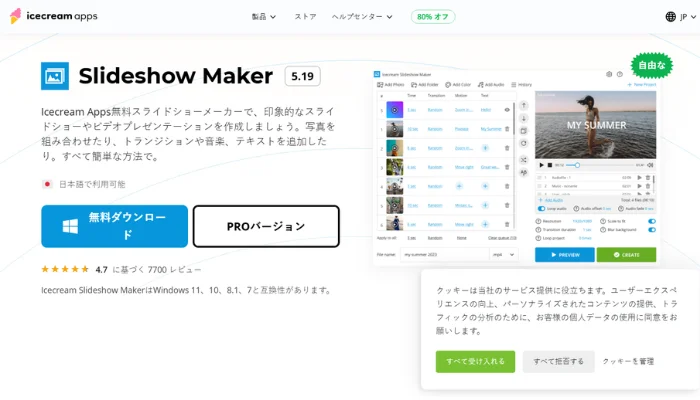
Icecream Slideshow Makerは、Windows向けの無料スライドショー作成ソフトで、複数の写真を組み合わせて、音楽・トランジション・テキストなどを追加し、簡単にスライドショー動画を作成できるツールです。
ドラッグ&ドロップ操作が中心で、初心者でも数クリックで写真から動画形式のスライドショーを作成できるのが特徴です。
出力はWMV/MP4などから選べ、4K解像度にも対応しています。無料版でもウォーターマークなしで利用できるため、手軽に試せます。
▼こんなシーンに最適
● 写真整理動画
● イベント写真スライドショー
● 無料動画作成
● 初心者向け動画編集
▼おすすめユーザー
● 家族写真やイベント写真を簡単に動画化したい方
● 編集コストを抑えつつシンプルに使いたい初心者
Bolide Slideshow Creator – 無料&ウォーターマークなしでスライドショーを作成できるWindowsフリーソフト
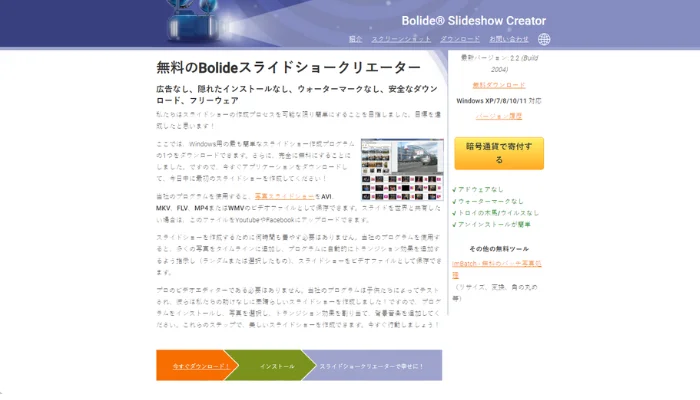
Bolide Slideshow Creatorは、Windows向けの無料スライドショー作成ソフトで、写真や音楽を組み合わせて動画形式のスライドショーを簡単に作成できるツールです。
専門的な動画編集スキルがなくても、ドラッグ&ドロップ操作で画像を並べ、トランジション(切り替え効果)やBGMを追加して、AVI/MP4/WMVなど多様な形式で高品質な動画が出力できます。
▼こんなシーンに最適
● ウォーターマークなし動画
● 軽量PCでの編集
● 写真スライドショー作成
● シンプル編集
▼こんな方におすすめ
● ウォーターマークなしで動画を書き出したい方
● シンプル操作で素早くスライドショーを作りたい初心者
【初心者向け】AIでスライドショーを自動作成する方法
ここからは、初心者でも迷わず実践できるように、「スライドショーの作り方」を3つのパターンに分けて解説します。
最近では、結婚式ムービー・旅行アルバム・SNS投稿用など、用途に応じて作り方を選ぶのが一般的になっています。
まずは一番簡単な「AI自動作成」から見ていきましょう。
方法1.写真を自動編集して音楽付きスライドショーを作る
最も簡単なのが、自動編集機能を使う方法です。
例えば、FlexClipのようなオンラインツールでは、写真や動画をアップロードするだけで、 「結婚式スライドショー」「旅行ムービー」「家族アルバム」などを自動で生成できます。

ステップ1.写真をアップロードする
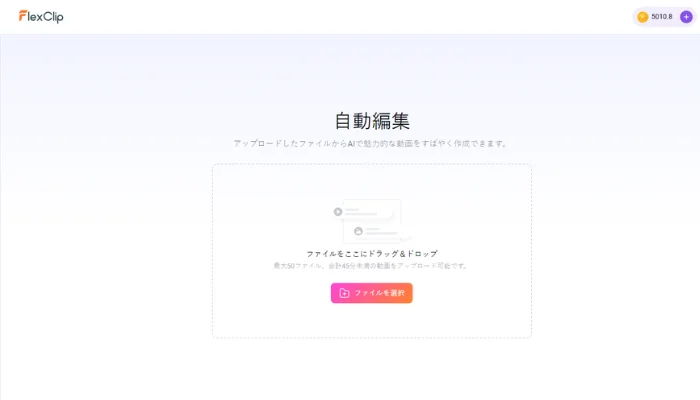
「自動編集してスライドショーを作る」ボタンをクリックしてAIツールを開きます。その後、写真をアップロードするか、FlexClipにドラッグ&ドロップしてください。
ステップ2.設定を選ぶ
AIがスライドショーを作りやすいように設定を行います。
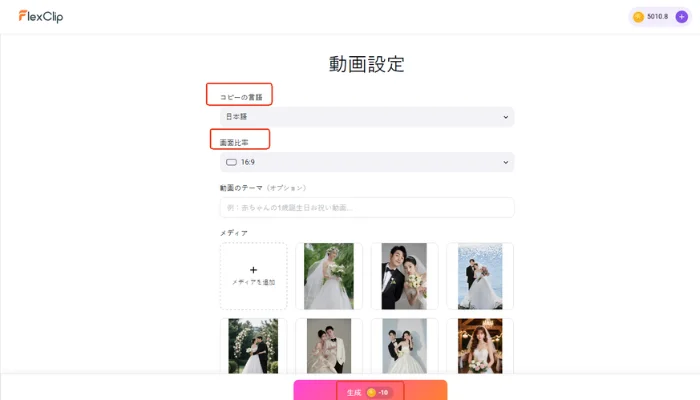
言語や画面サイズ(アスペクト比)を選び、必要に応じて動画のテーマも入力できます。
例えば:
● 家族の思い出をまとめたファミリースライドショー
● 自分の作品を見せるポートフォリオ動画
● 旅行の風景や楽しい時間を紹介する旅行スライドショー
など、さまざまなテーマに対応しています。
ステップ3.スライドショーを生成する
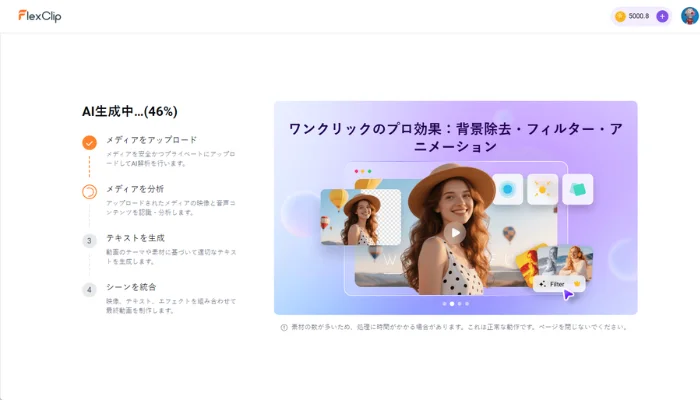
設定が終わったら、「生成」ボタンをクリックします。AIが写真や動画を分析し、テキスト・映像・音楽を組み合わせて、スライドショー動画を自動生成します。
ステップ4.スライドショーを編集して保存する
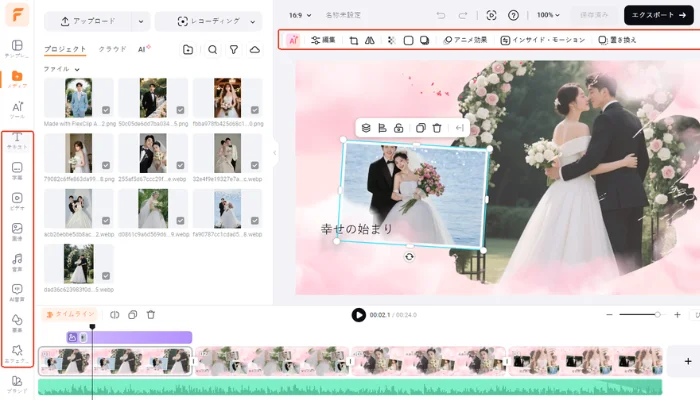
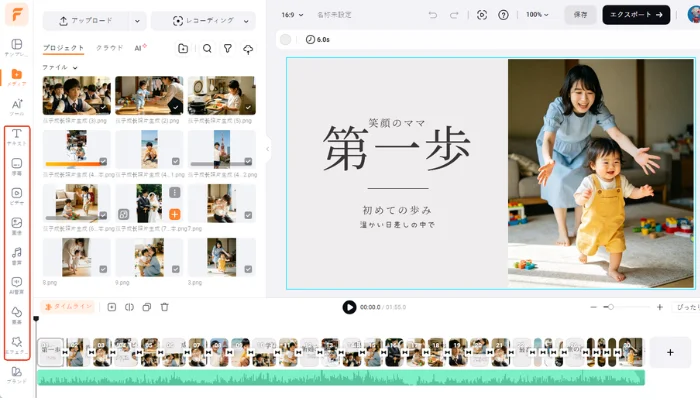
AIで動画が完成すると、自動的にFlexClipの編集画面が開きます。
ここでは、テキストの変更、素材の差し替え、特殊エフェクトの追加など、細かい編集ができます。
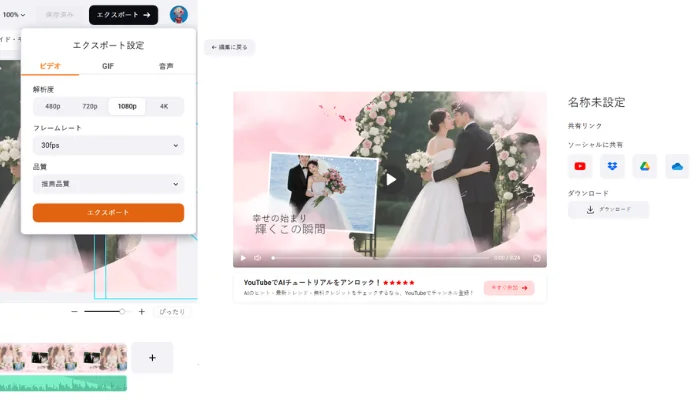
編集が終わったら、「エクスポート」ボタンをクリックして動画を保存しましょう。リンクで共有したり、SNSへ直接投稿することもできます。
実際に自動作成機能を使ってみると、最も大きなメリットは「圧倒的な時短」です。
特に初心者の場合は、
●構成を考える必要がない
●編集スキルが不要
●数分で完成する
という点が非常に大きな利点でした。
一方で、細かい演出やこだわりたい場合は、次に紹介する「テンプレート編集」の方が適しています。
方法2.AIでテンプレートを使ってフォトスライドショーを作る
自動作成よりも少し自由度を上げたい場合は、テンプレート編集がおすすめです。
この方法では、既存のデザインをベースにして、写真を差し替えるだけでスライドショーを作成できます。
FlexClipでは、好きなスライドショーのテンプレートをAIで再現し、自分だけのオリジナルフォトスライドショーを簡単に作れます。
テンプレートを選んで写真や動画をアップロードするだけで、AIが同じスタイルのスライドショーを自動生成します。テキスト・音楽・レイアウトもまとめて作成してくれます。
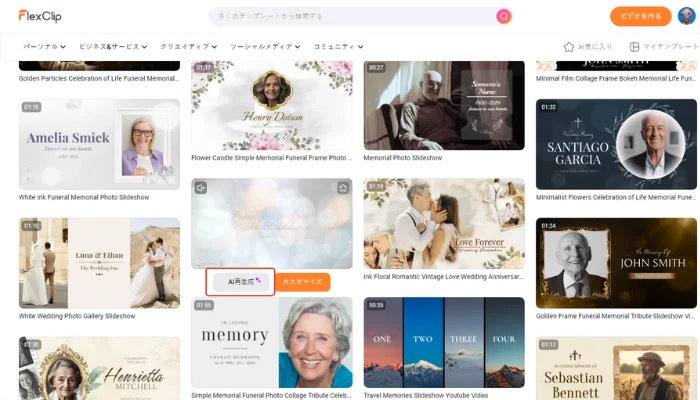
ステップ1. テンプレートを選ぶ
FlexClipのテンプレートページを開き、「スライドショー」カテゴリーを選びます。
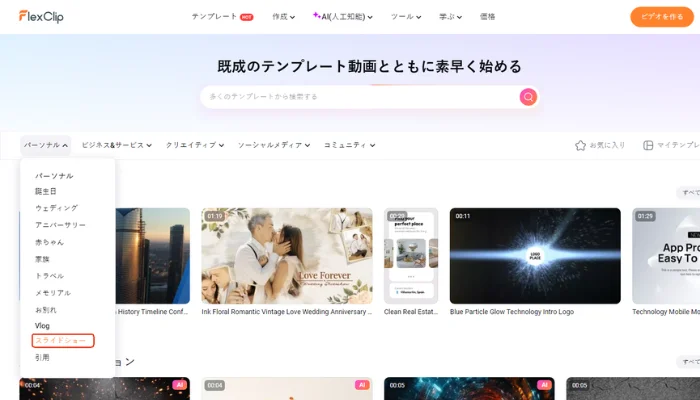
好きなテンプレートを選んだら、「AI再生成」をクリックします。これで、そのテンプレートをもとに音楽付きのフォトスライドショーを作成できます。,
ステップ2. 写真をアップロードして設定する
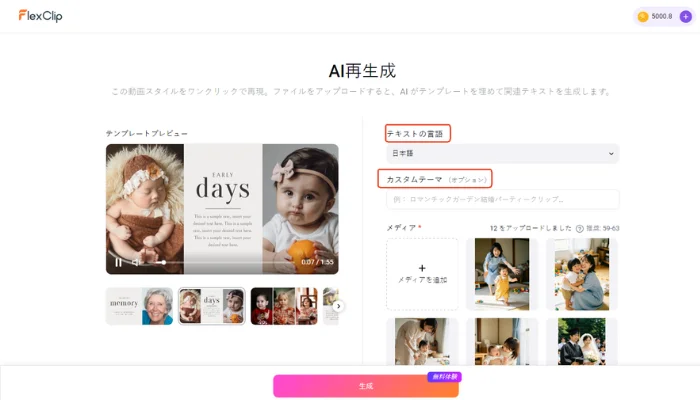
次に設定ページが表示され、ここで、言語や雰囲気(トーン)を設定します。必要に応じて、スライドショーのテーマも入力できます。その後、写真や動画クリップをアップロードしてください。
ステップ3:AIでスライドショーを生成・編集する
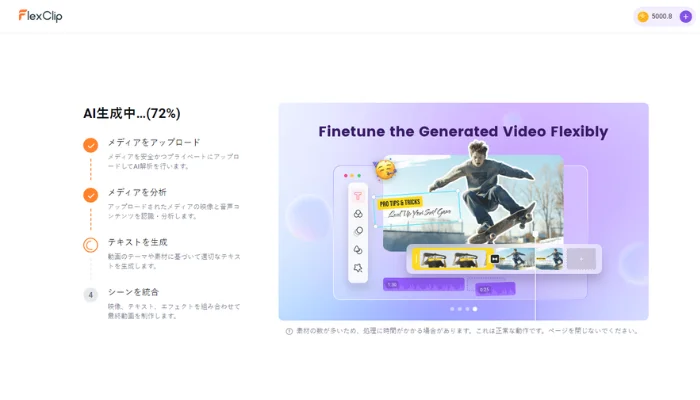
「生成」ボタンをクリックすると、AIが自動で音楽付きスライドショーを作成します。
生成が完了したら、FlexClipの編集画面でさらに調整できます。編集ツールやエフェクトを使って、自分だけの魅力的なフォトスライドショーに仕上げましょう。
ステップ4:プレビューして保存する
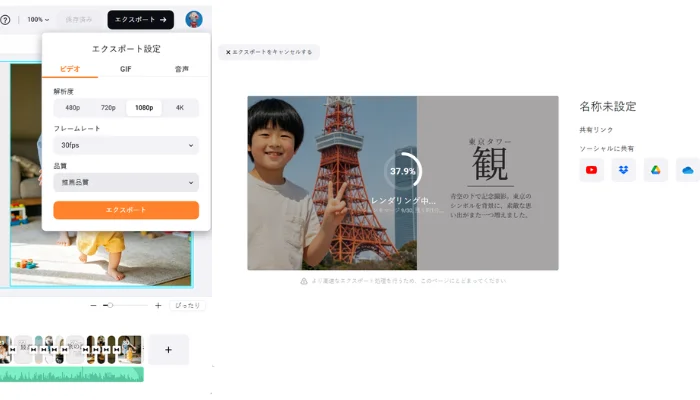
編集が終わったら、スライドショーをリアルタイムでプレビューして仕上がりを確認できます。問題がなければ、「エクスポート」をクリックしてパソコンに保存しましょう。また、FlexClipの共有機能を使えば、YouTubeやTikTokへの投稿や、リンク共有も簡単に行えます。
スライドショーの作り方に関するFAQ
スマホでスライドショーを作る場合は、iPhone・AndroidともにGoogleフォト、VivaVideoなどのアプリを使うのが一般的です。
写真を選ぶだけで自動的に音楽付きスライドショーを作成できるため、初心者でも簡単に操作できます。
特にSNS投稿や旅行写真のまとめにおすすめです。
パソコンでスライドショーを作る場合は、FilmoraやPowerDirector、CanvaのWeb版などが便利です。
写真や動画をタイムラインに追加し、BGMやエフェクトを設定するだけで高品質な動画を作成できます。
結婚式ムービーやYouTube動画制作にも適しています。
無料でスライドショーを作る方法としては、CanvaやGoogleフォト、Bolide Slideshow Creatorなどが人気です。
これらは無料プランでも基本的なスライドショー作成機能が使え、ウォーターマークなしで出力できるものもあります。
コストをかけずに動画を作りたい初心者におすすめです。
最近ではAIを使ってスライドショーを自動作成できるツールが増えています。
例えばFlexClipのようなAI動画編集ツールでは、写真をアップロードするだけで音楽・エフェクト・テキスト付きのスライドショーを自動生成できます。
短時間でおしゃれな動画を作りたい場合に最適です。
結婚式用スライドショーは、CanvaやFilmora、PowerDirectorなどを使って作るのが一般的です。
写真を時系列で並べ、メッセージや感動的なBGMを追加することで、思い出を美しく演出できます。
テンプレートを使えば初心者でも簡単に作成可能です。
InstagramやTikTok用のスライドショーは、VivaVideoやMoShow、Canvaを使うと簡単に作成できます。
縦型フォーマットやテンプレートが用意されており、写真を選ぶだけでSNS向けの短尺動画が完成します。
トレンド音楽やエフェクトを使うと再生数アップにもつながります。
スライドショー作成におすすめのアプリは、Canva、VivaVideo、MoShow、Googleフォトなどがあります。
初心者には自動編集機能付きアプリが使いやすく、上級者にはFilmoraやPowerDirectorのような編集ソフトが向いています。
用途に応じて選ぶことが重要です。
まとめ
スライドショーは、旅行の思い出や結婚式ムービー、SNS投稿、ビジネス資料など、さまざまなシーンで活用できます。
最近では、AI機能を搭載したツールも増えており、動画編集の経験がない初心者でも、写真を選ぶだけで簡単におしゃれな動画を作れるようになりました。
特に、テンプレートや自動編集機能を活用すれば、短時間でもクオリティの高いスライドショーを作成できます。
「できるだけ簡単に作りたい」「SNS向けにおしゃれに仕上げたい」という方は、FlexClipのようなオンラインツールを活用すると、スマホ・PCどちらでも手軽に始められるのでおすすめです。
まずはお気に入りの写真を使って、気軽にスライドショー作成を試してみてください。



